
Dağınık mesajları takip edilebilir kayda dönüştürün
Sipariş takibi için her ürün kalemini benzersiz bir kodla kaydedin; adet, üretim durumu, planlanan teslim ve gerçek tahsilatı ayrı izleyin. Günlük kontrolde geciken işlere ve eksik ödemelere bakın. Bu rehber ücretsiz Sipariş ve Üretim Takibim Excel dosyasını kullanmayı anlatır; indirilebilir dosyaya ilgili araç sayfasından ulaşabilirsiniz.
Bir sipariş mesajlarda, diğerinin ödemesi banka hareketlerinde, teslim tarihi de aklınızdaysa yoğunluk arttıkça küçük ayrıntılar kaçabilir. Sipariş ve Üretim Takibim, bu bilgileri tek satırda görmenizi sağlar. Amaç her ayrıntıyı dosyaya doldurmak değil, bugün hangi işin hangi aşamada olduğunu ve kimin ne kadar ödeme yaptığını güvenilir biçimde izlemektir.
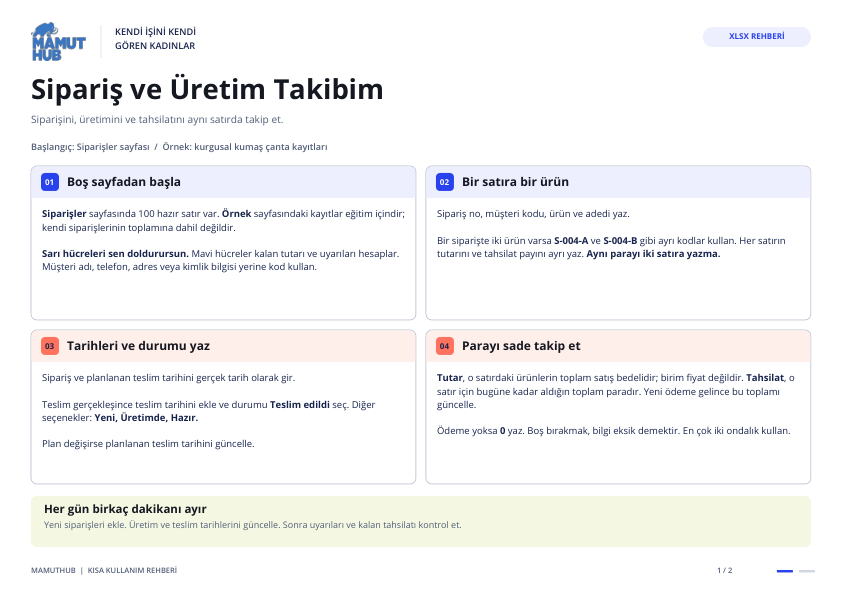
Excel’de kendi kayıtlarınız için “Siparişler”, öğretici kayıtlar için bağımsız “Örnek” sayfası vardır. Boş sayfada 100 hazır satır bulunur. Sarı alanları siz doldurursunuz; mavi alanlar kalan tutarı ve uyarıları hesaplar. PDF iki sayfalık kullanım rehberidir. Çalışmaya başlamadan örneği inceleyin, sonra boş sayfaya geçin. Örnekteki tutarlar kendi toplamınıza katılmaz.
Bu araç sipariş kabulünden sonraki günlük takip içindir. Yeni bir işi yetiştirebilir misiniz sorusu için kapasiteyi, malzemeniz yeterli mi sorusu için stoku ayrıca değerlendirin. Bir listede “Yeni” yazması üretime başlamaya hazır olduğunuz anlamına gelmez.
01 / Bir satıra bir ürün kaydedin
Önce sipariş numarasını, müşteri kodunu, ürün adını ve adedini girin. Numaralar benzersiz olmalı. Bir siparişte iki farklı ürün varsa S-004-A ve S-004-B gibi ayrı satır kodları kullanabilirsiniz. Ürün adı ölçü veya renk ayrımını tanımaya yetecek kadar açık olsun. Aynı isimle farklı çeşitler üretmek takip sırasında yanlış ürünü hazırlamanıza yol açabilir.
Müşteri adı, telefon, adres ve kimlik bilgisi yerine kısa bir müşteri kodu kullanın. Teslimat için gerekli iletişim bilgilerinin bulunduğu ayrı kaydı, yalnız ihtiyaç duyan kişinin erişebildiği yerde tutun. Excel’in formül koruması bu bilgileri gizlemez. Dosyayı paylaşırken gerçek müşteri verilerinin gerekli olup olmadığını ayrıca değerlendirin.
S-010-A / M-010 / Doğal renk bez çanta / 10 adet. Aynı müşterinin başka ürünü varsa S-010-B ile açılır. İki satır, tek bir tahsilatı iki kez saymak için değil ürünleri ayrı izlemek içindir.
02 / Planlanan ve gerçekleşen tarihi ayırın
Sipariş tarihini ve planlanan teslim tarihini gerçek tarih değeri olarak yazın. Teslim henüz gerçekleşmediyse gerçekleşen teslim alanına tahmin girmeyin. Ürün ulaştığında gerçek tarihi kaydedin ve durumu “Teslim edildi” seçin. Diğer durum seçenekleri “Yeni”, “Üretimde” ve “Hazır”dır. Durumu seçerken fiziksel gerçeği esas alın: paketlenmemiş ürünü yalnız dikişi bitti diye hazır saymayın.
Teslim planı değişirse müşteriyle görüşülmüş yeni tarihi kaydedin. Önceki vaadin ve değişiklik gerekçesinin kaybolmaması için yazışmayı ayrı saklayın. Bu dosya ayrıntılı değişiklik geçmişi tutmaz. Müşteriye haber vermeden tarihi ileri almak, gecikme uyarısını ortadan kaldırsa bile sorunu çözmez.
Bilgisayarın tarihinin doğru olduğundan emin olun. “Gecikti” ve “Bugün teslim” gibi uyarılar buna göre değişir; örnek dosyadaki uyarıların zaman içinde farklılaşması normaldir.
03 / Birim fiyat değil, satırın toplamını yazın
“Tutar” alanı o satırdaki ürünlerin toplam satış bedelidir. On ürünün her biri 280 TL ise bu alana 2.800 TL girilir; 280 TL değil. “Tahsilat” ise o satır için bugüne kadar gerçekten aldığınız toplam paradır. Yeni ödeme geldiğinde eski tahsilatı silip yalnız yeni tutarı yazmayın; birikimli toplamı güncelleyin.
Satır tutarı 2.800 TL, ilk tahsilat 1.000 TL: kalan 1.800 TL. Daha sonra 800 TL alındığında tahsilatı 1.800 TL yaparsınız; kalan 1.000 TL olur. Son 1.000 TL de geldiyse tahsilat 2.800 TL, kalan sıfırdır.
Hiç ödeme yapılmadıysa tahsilata 0 yazın. Boş hücre ödeme yok demek değil, bilgi eksik demektir. Tutarları en çok iki ondalıkla girin. İki ürün satırına ait ortak ödeme aldıysanız paylaştırdığınız toplam gerçek alınan paraya eşit olmalı; aynı 1.000 TL’yi iki satıra da yazmayın. Eksi kalan fazla tahsilatı gösterir; bunu başka siparişe otomatik aktarmadan önce kaydı kontrol edin.
04 / Önce veri uyarısını çözün
Dosyada “Kalan”, “Teslim uyarısı”, “Ödeme uyarısı” ve “Veri kontrolü” alanları otomatik çalışır. Eksik bilgi, yinelenen sipariş numarası, geçersiz adet veya tarih uyumsuzluğu varsa önce bunları düzeltin. Hatalı girişle oluşan toplamı doğru sonuç gibi değerlendirmeyin. Bir uyarı temizlendiğinde satırın diğer alanlarını da yeniden okuyun.
Boş veya geçersiz bir tarih gecikmiş sipariş olarak görünmeyebilir; bu, işin zamanında olduğu anlamına gelmez. Benzer şekilde teslim edilmiş bir siparişin tahsilatı hâlâ eksik olabilir. Üretim durumunu tamamlamak para takibini bitirmez. Her iki tarafı ayrı kontrol edin.
Üstteki toplamlar girilen kayıtların toplamıdır ve filtreyle değişmez. Yalnız bir müşteriyi süzdüğünüzde üstteki tutarın o müşteriye ait olduğunu varsaymayın. Bu ayrım özellikle telefon ekranında veya uzun listelerde kolayca gözden kaçabilir.
05 / Kısa bir günlük kontrol düzeni kurun
Günün başında önce geciken işleri, sonra bugün teslim edilecekleri, ardından tahsilat bekleyenleri inceleyin. Her iş için bir sonraki gerçek adımı belirleyin: eksik malzemeyi tamamlamak, son kontrol yapmak, kargo bilgisi vermek veya ödeme kaydını doğrulamak. Yalnız durum listesini okumak yerine bu adımı günlük çalışma notunuza taşıyın.
Günün sonunda değişen üretim ve teslim durumlarını, gelen ödemeleri güncelleyin. Haftada bir kez fiziksel hazır ürünlerle listeyi karşılaştırın. Tahsilatları ödeme kayıtlarıyla kontrol edin; bir mesajdaki “gönderdim” ifadesini para gerçekten görünmeden tahsilat olarak işaretlemeyin. Güncel olmayan bir dosya düzenli görünse de karar vermeye yardımcı olmaz.
Dosya bir fatura, stok veya muhasebe sistemi değildir. İptal, iade ve kısmi teslimleri ayrı bir kayıtla yönetin. İade için negatif tutar girmeyin; bu dosyanın hesap mantığını değiştirebilir. Nakit çıkışını gerekiyorsa nakit planınızda ayrıca izleyin.
Dosyayı bozmadan devam edin
Başlıktaki oklarla listeyi süzebilirsiniz. Korumalı sayfada sıralama ve yeni satır ekleme kapalıdır; bu nedenle sırf görünümü değiştirmek için formül alanlarının üzerine yazmayın. Şifresiz koruma yanlışlıkla formül silinmesini azaltır, güvenlik kilidi değildir. Yapısal değişiklik gerekiyorsa önce bir kopya alın; neyin değişeceğini bilmeden korumayı kaldırmayın.
Yüz satır dolduğunda temiz bir kopyayla devam edin. Eski dosyayı tarihli saklayın ve açık siparişlerin hangi dosyada izleneceğini netleştirin. Aynı siparişi iki dosyada aktif tutup tahsilatı her ikisinde de saymayın. Yedek alırken müşteri kodlarını ve ödeme bilgilerinin hassasiyetini de gözetin.
Günlük kısa kontrol listesi
- Her satırda tek ürün ve benzersiz kod var.
- Tutar toplam satış bedeli, tahsilat birikimli gerçek ödeme.
- Boş ve sıfır alanlarını karıştırmadım.
- Teslim tarihi gerçekleşmeden gerçekleşmiş gibi yazılmadı.
- Veri kontrolü uyarılarını düzelttim.
- Filtrelenen listeyle genel toplamı karıştırmıyorum.
- İade veya kısmi teslim gibi özel durumları ayrı izliyorum.
Yeni siparişi kabul etmeden önce üretim kapasitesini ve kullanılabilir malzemeyi ayrıca kontrol edin. Teslim planı değiştiğinde yalnız tabloyu güncellemekle kalmayın; müşteriyle iletişimi de gerçek duruma göre yürütün.
Sık sorulan sorular
Bu dosya müşteriye otomatik hatırlatma gönderir mi?
Hayır. Uyarılar sizin kontrolünüz içindir. Müşteri iletişimini ayrıca ve durumu doğrulayarak yürütürsünüz.
Üretimde görünen her iş için malzeme ayrılmış mıdır?
Hayır. Durum seçimi stok rezervasyonu yapmaz; malzeme kontrolü ayrı yapılmalıdır.
Ödeme tamam ama ürün teslim edilmediyse kayıt kapanır mı?
Hayır. Para ve teslim ayrı durumları anlatır. İkisi de gerçekleşip kayıtlar doğrulanmadan işi bitmiş saymayın.
Şimdi kendi işinize uygulayın
Bu rehber, MAMUTHUB Sipariş ve Üretim Takibim aracının mevcut alanlarına göre hazırlanmıştır. Araç ücretsizdir; program katılımcısı olmanız gerekmez.
Sipariş ve Üretim Takibim Tüm girişimcilik araçlarını inceleyin